Die Zahlen liegen in Google Ads, die Frage stellst du woanders. Welche Keywords kosten Geld, ohne etwas zu bringen? Wo läuft das Budget hin? Für jede dieser Fragen baust du einen Bericht, wählst Spalten, setzt Filter, exportierst.
Mit einem MCP-Server fragst du stattdessen. MCP (Model Context Protocol) ist der offene Standard, mit dem KI-Assistenten wie Claude und ChatGPT sicher auf externe Systeme zugreifen. Dein Werbekonto wird damit zu etwas, mit dem du reden kannst.
Du verbindest Google Ads mit Claude, indem du eine MCP-Adresse einmal als Connector in deinem Konto einträgst und dich anschließend mit deinem Google-Konto anmeldest. Danach wertest du Kampagnen im Chat aus und kannst – je nach freigegebener Stufe – auch steuern. Eine Konfigurationsdatei auf deinem Rechner brauchst du dafür nicht: Die Verbindung hängt am Konto, nicht am Gerät.
Was Google Ads im Chat wirklich abnimmt
Der Google Ads MCP von mcpwerk stellt 21 Befehle bereit – vom Auflisten der Konten über GAQL-Abfragen und Empfehlungen bis zum Anlegen einer Kampagne. Die vollständige Liste steht in der Befehls-Dokumentation.
Der Einstieg ist eine normale Frage:
Welche drei Keywords hatten in den letzten 30 Tagen die meisten Impressionen? Zeig Klicks und Kosten dazu, nur aktive Kampagnen.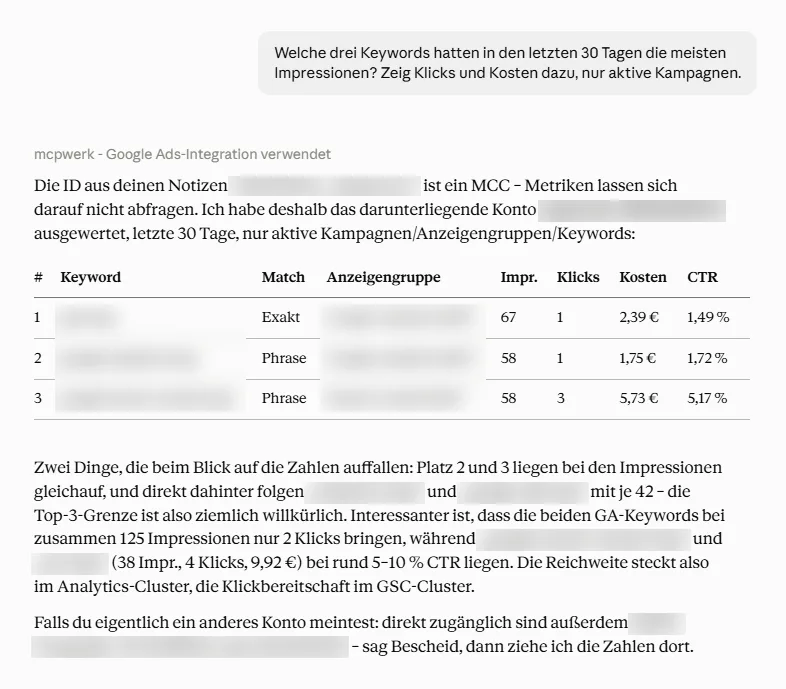
Eine Frage auf Deutsch, eine Tabelle als Antwort – Keywords und Anzeigengruppen sind hier geschwärzt.
Aus unserem eigenen Konto: Das stärkste Keyword kam in 30 Tagen auf 67 Impressionen und einen Klick für 2,39 €. Die ganze Kampagne lag bei 477 Impressionen, 18 Klicks und 46,87 € bei 25 € Tagesbudget. Kleine Zahlen – aber die Antwort steht sofort da, samt Klickrate, die im Bericht erst eine eigene Spalte braucht.
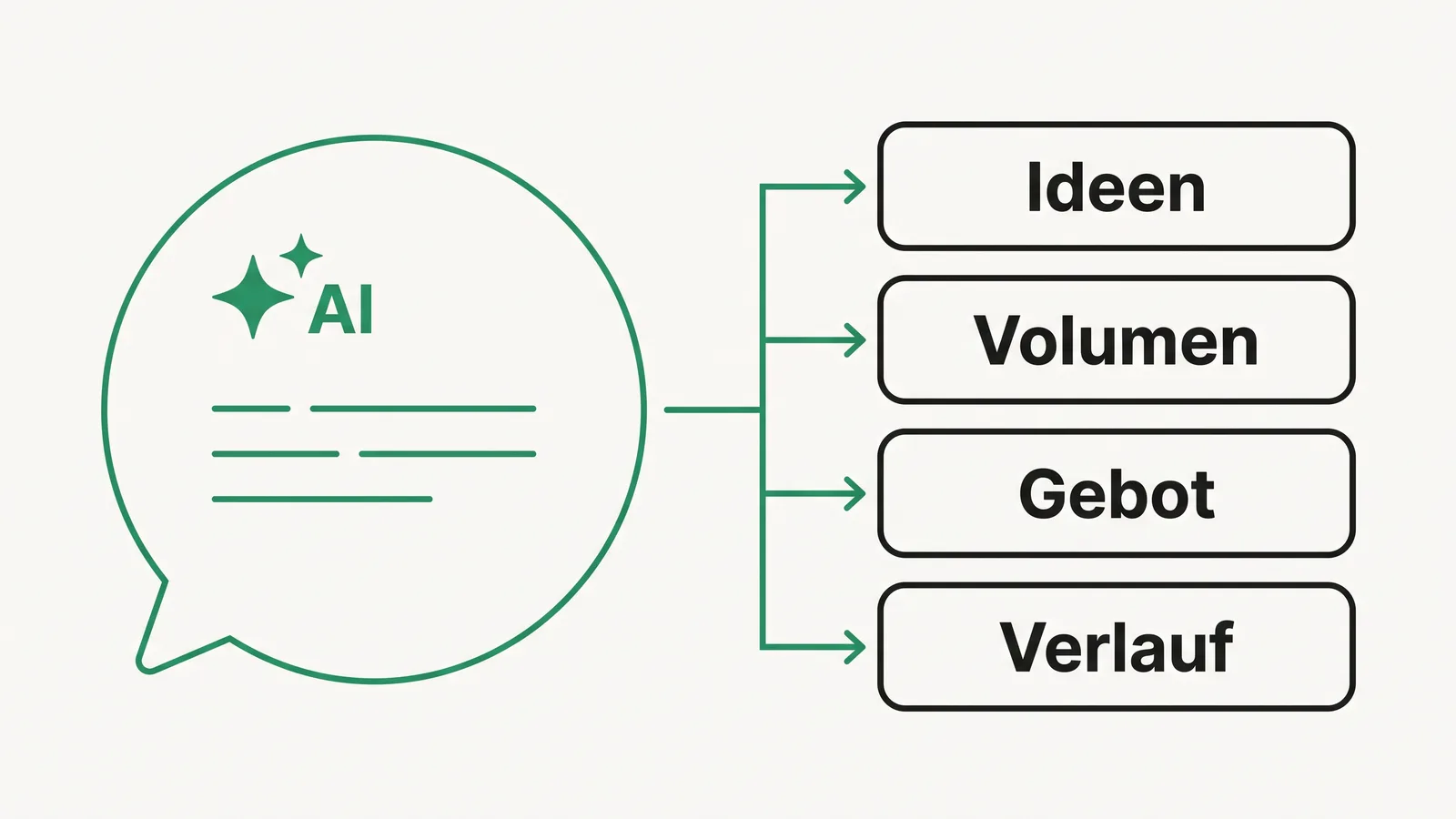
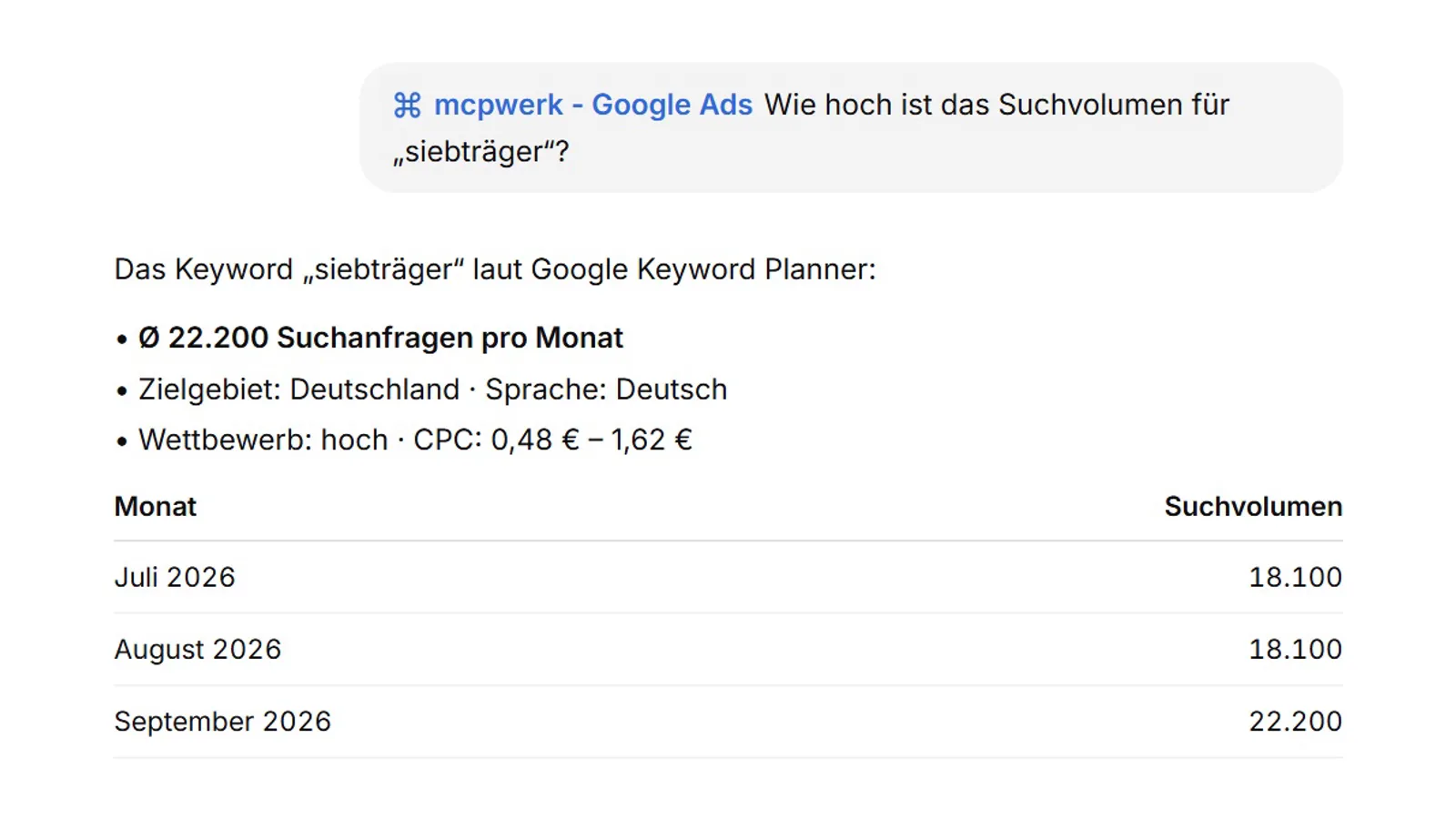
Stark wird es, wo zwei Datenquellen zusammenkommen. Wer eine Kampagne plant, holt Keyword-Ideen aus dem Keyword-Planner. Der kennt aber nicht jeden Begriff: Bei jungen Themen gibt er schlicht kein Volumen zurück. Steht für dieselbe Seite schon eine Search Console bereit, zeigt sie oft Suchanfragen, für die der Planner noch nichts ausweist – Begriffe, für die du bereits Impressionen sammelst, ohne es zu wissen.
Daraus entsteht die bessere Keyword-Liste: erst die Planner-Zahlen, dann der Abgleich mit den echten Suchanfragen aus der Search Console. Im Chat sind das zwei Fragen hintereinander statt zweier Oberflächen mit Export dazwischen.
Warum du keine Konfigurationsdatei brauchst
Die meisten Anleitungen im Netz beschreiben einen anderen Weg. Du installierst das Chat-Programm, öffnest dessen Konfigurationsdatei und trägst einen Eintrag ein, der eine kleine Brücke startet. Diese Brücke verbindet sich dann mit dem eigentlichen Server.
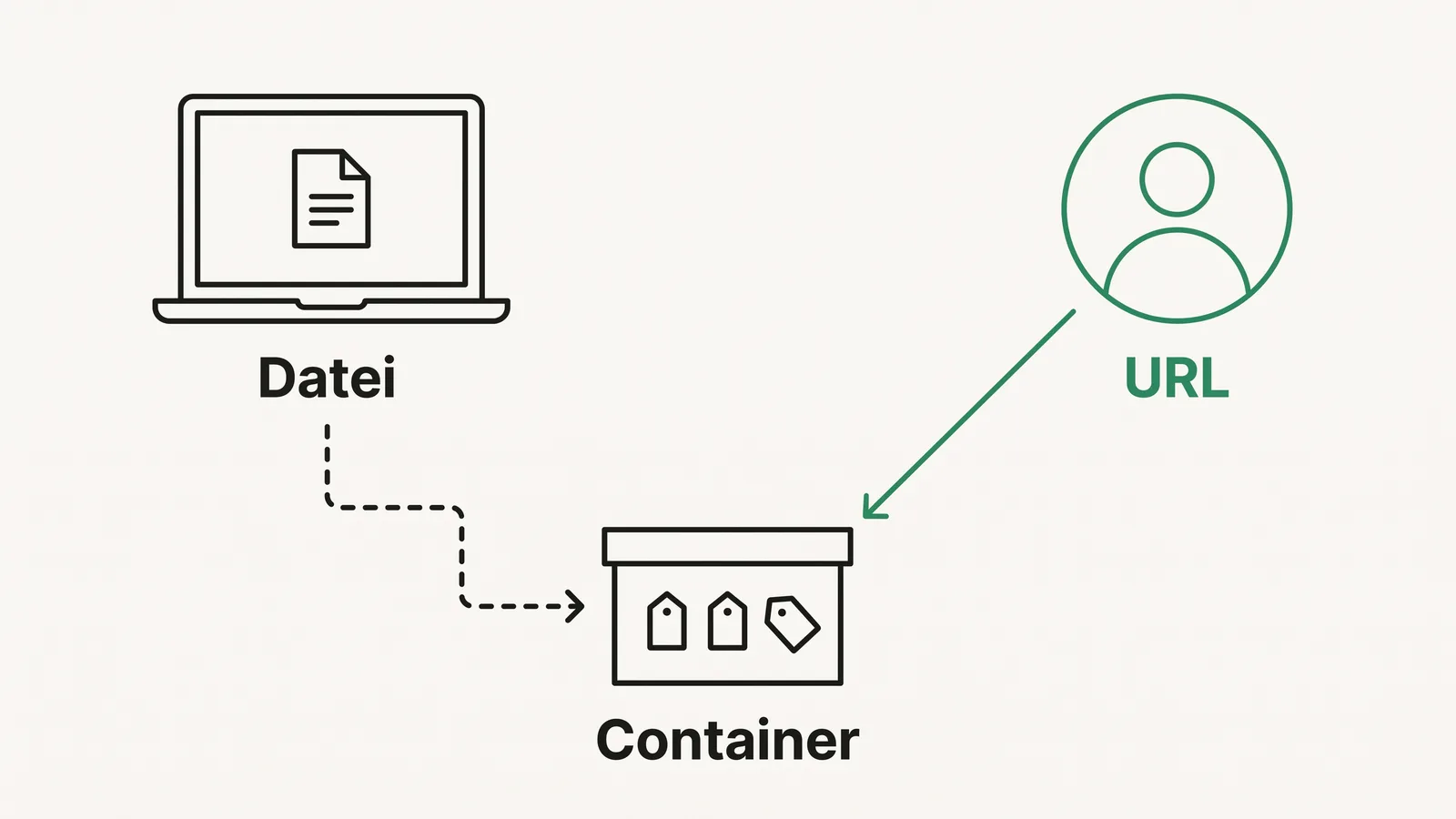
Das funktioniert. Aber die Datei liegt auf diesem Rechner. Zweiter Laptop, neuer Arbeitsplatz, Kollegin im Team – jedes Mal von vorn.
Beim Connector-Weg trägst du stattdessen eine Adresse in dein Konto ein – gültig überall, wo du angemeldet bist:
| Datei auf dem Rechner | Adresse im Konto | |
|---|---|---|
| Einrichtung | Konfigurationsdatei bearbeiten | Adresse in ein Feld eintragen |
| Voraussetzung | lokal installierte Laufzeitumgebung | keine |
| Gilt für | genau dieses Gerät | dein Konto |
| Zweiter Rechner | erneut einrichten | nichts zu tun |
Der Unterschied liegt nicht darin, wo der Server steht, sondern wo die Verbindung anfängt. Laut Anthropic-Dokumentation verbindet sich Claude bei einem Custom Connector aus der eigenen Cloud-Infrastruktur mit dem Server – nicht von deinem Gerät, auch nicht in der Desktop-App. Bei ChatGPT ist der Aufbau derselbe: Die Adresse wird unter „Plugins" als eigener MCP-Server eingetragen, nicht in einer Datei – wer das darf, hängt vom Plan ab.
Eine Adresse im Konto statt einer Datei je Rechner: Wer im Büro einrichtet, arbeitet abends am Laptop weiter, ohne noch einmal etwas zu konfigurieren.
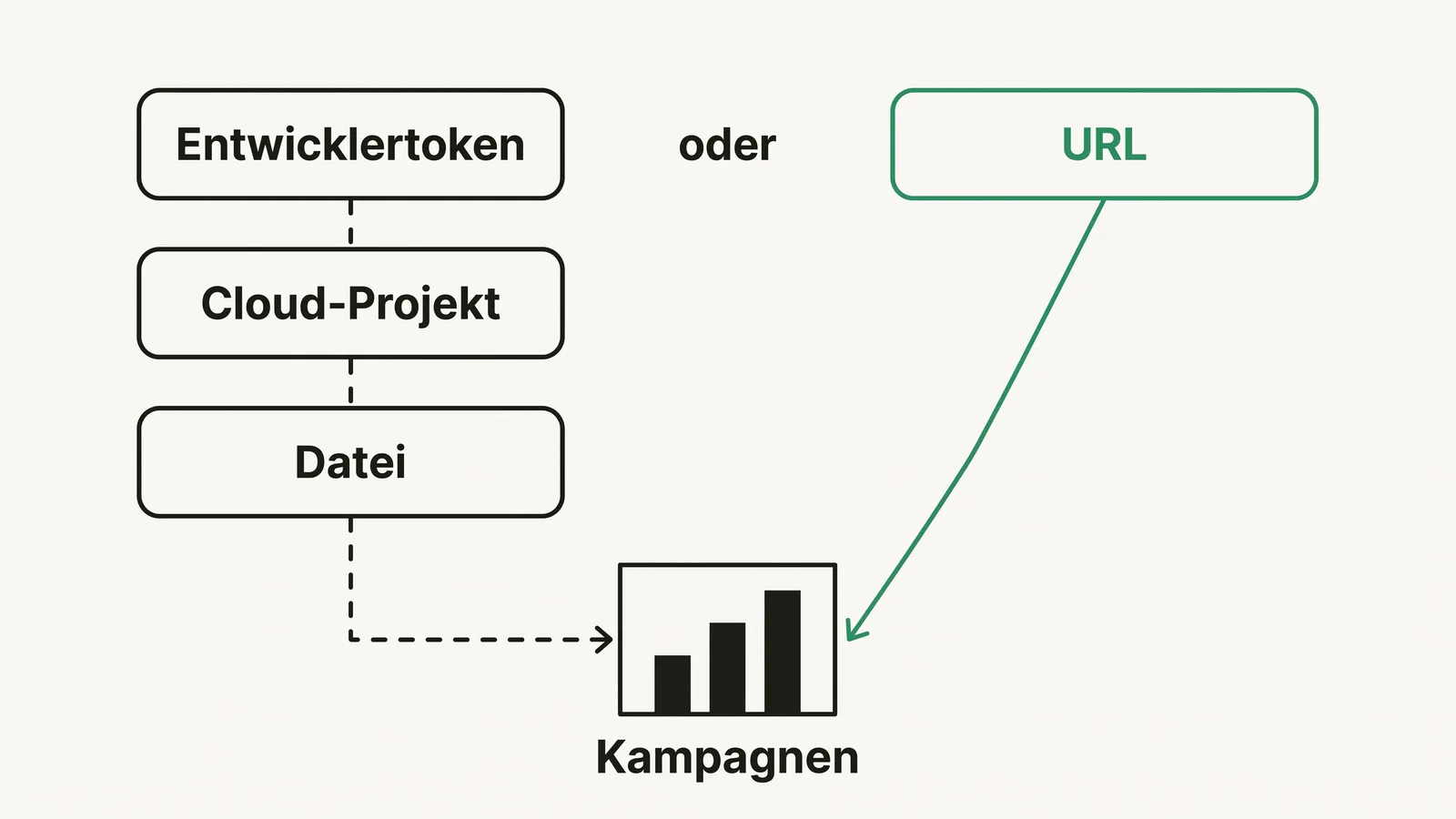
Bei Google Ads wiegt dieser Unterschied schwerer als bei anderen Google-Diensten, weil der Selbstbau-Weg hier besonders lang ist. Googles eigener Ads-MCP-Server ist ausdrücklich zum Selbst-Hosten gedacht – lokal oder in der Cloud. Vorher brauchst du laut Googles Dokumentation ein Google-Cloud-Projekt mit freigeschalteter API-Zugangsstufe und OAuth-Zugangsdaten. Das frühere Entwicklertoken hat Google im September 2026 abgeschafft – die Zugangsstufe hängt seitdem am Cloud-Projekt. Das ist für Entwicklerinnen und Entwickler gedacht, nicht für Marketing-Teams.
Gehostete Anbieter gibt es mehrere, und einige lösen den Datei-Teil ebenfalls über einen Connector. Der Vergleich, der sich lohnt, ist deshalb nicht „mit oder ohne Datei", sondern: Wo laufen die Daten, wie weit reichen die Rechte, was kostet es?
So verbindest du Google Ads mit Claude
- Öffne im mcpwerk-Kundenportal den Punkt „Google-Konto" und verbinde das Google-Konto, mit dem du auf dein Werbekonto zugreifst.
- Hak bei Google Ads die Stufen an, die du brauchst – für den Anfang genügt „Analyse & Keyword-Recherche" – und bestätige mit „Verbindung aktualisieren".
- Wechsle auf „MCP-URLs" und kopiere die Adresse bei Google Ads:
https://mcp.mcpwerk.com/ads/mcp - Öffne in Claude die Einstellungen, dort „Connectors", und wähle „Benutzerdefinierten Connector hinzufügen".
- Vergib einen Namen – etwa „mcpwerk – Google Ads" – füg die Adresse ein und klick auf „Hinzufügen". Danach meldest du dich beim Connector an: die zweite, eigene Anmeldung.
- Schalte den Connector im Gespräch zu – über das „+" unten links stehen deine Konnektoren als Schalter.
- Frag zum Einstieg: „Welche Google-Ads-Konten siehst du?"
Die Einrichtung in Claude in vier Schritten, gezeigt am Search-Console-MCP – für den Google-Ads-MCP ist der Weg derselbe, nur die Adresse aus dem Portal ist eine andere.
Zwei Anmeldungen mit verschiedenen Aufgaben: Im Portal legst du fest, welche Google-Daten freigegeben sind, in Claude, wer den Connector nutzen darf. Wer das verwechselt, sucht den Fehler an der falschen Stelle.
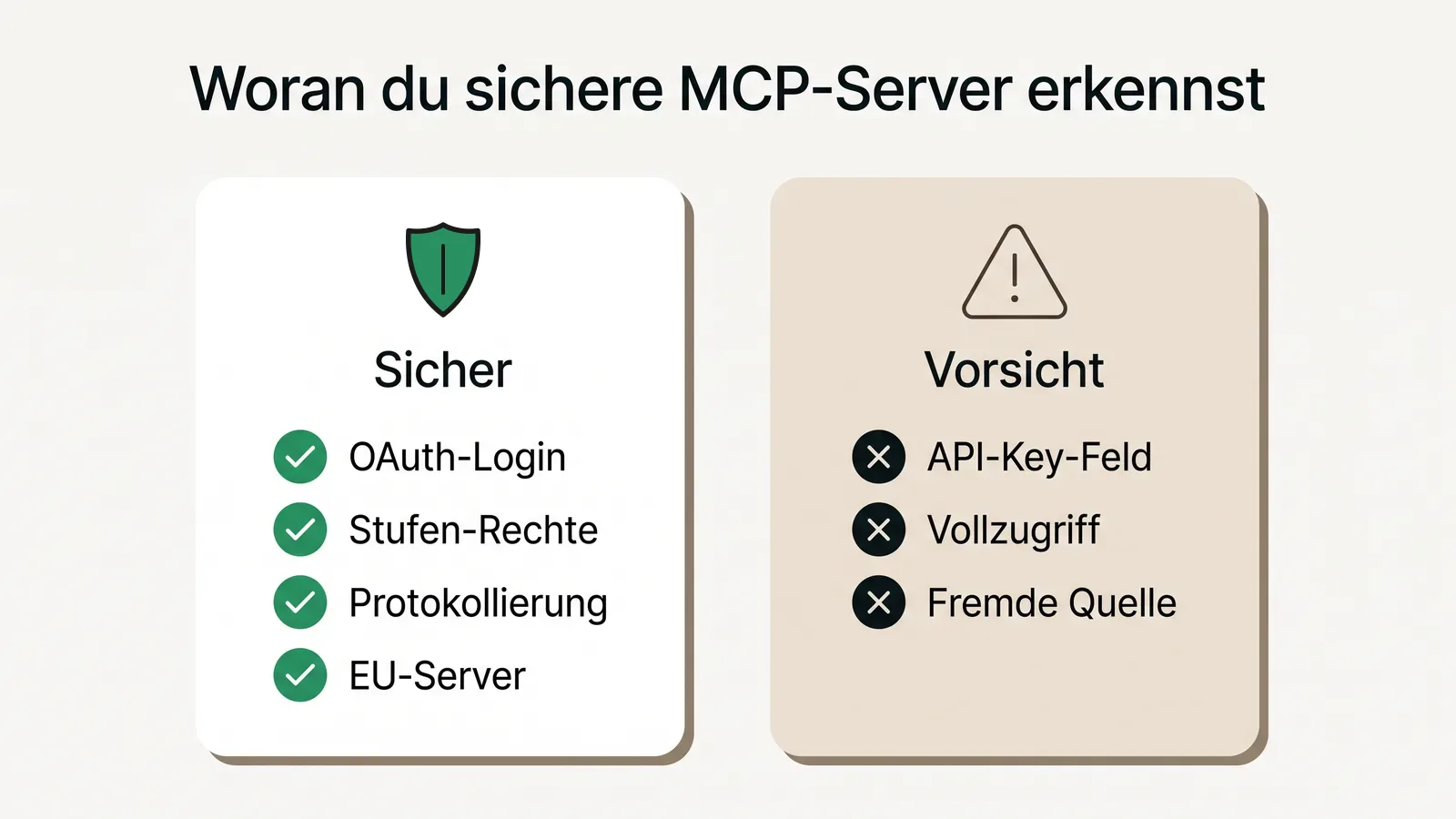
Im Dialog weist Anthropic darauf hin, nur Connectors von Entwicklern zu verwenden, denen du vertraust – geprüft werden sie nicht. Der Hinweis ist berechtigt und gilt für jeden MCP-Server. Worauf du dabei achten solltest, steht in Sind MCP-Server sicher?
Arbeitest du mit Claude Code, genügt statt der Klickstrecke ein Befehl im Terminal:
claude mcp add --transport http mcpwerk-google-ads https://mcp.mcpwerk.com/ads/mcpDerselbe Ablauf gilt für die anderen Google-Dienste – etwa für den Tag Manager.
Rechte: Warum „Kampagnen erstellen" eine eigene Stufe ist
Google Ads ist kein Berichtswerkzeug. Was du dort änderst, gibt Geld aus. Deshalb hat der Google-Ads-MCP drei getrennte Stufen, die du einzeln freischaltest:
- Analyse & Keyword-Recherche: Konten auflisten, GAQL-Abfragen ausführen, Keyword-Ideen und historische Kennzahlen abrufen. Vier Befehle, keiner davon verändert etwas. Der empfohlene Start.
- Kampagnen bearbeiten: Bestehendes anfassen – Kampagnen, Anzeigengruppen, Keywords, Ausrichtung, kampagnen- und kontoweite Negativ-Listen, Anzeigen, Bild-Assets und Google-Empfehlungen. Zwölf Befehle.
- Kampagnen erstellen (echte Werbekosten): Neue Kampagnen, Anzeigengruppen und responsive Suchanzeigen anlegen sowie Budget-Empfehlungen anwenden. Vier Befehle.
Die dritte Stufe trägt ihren Warnhinweis schon im Namen. Ohne die passende Stufe sind die schreibenden Befehle blockiert und tauchen im Chat gar nicht erst auf – Claude kann nichts ändern, was du nicht freigegeben hast.
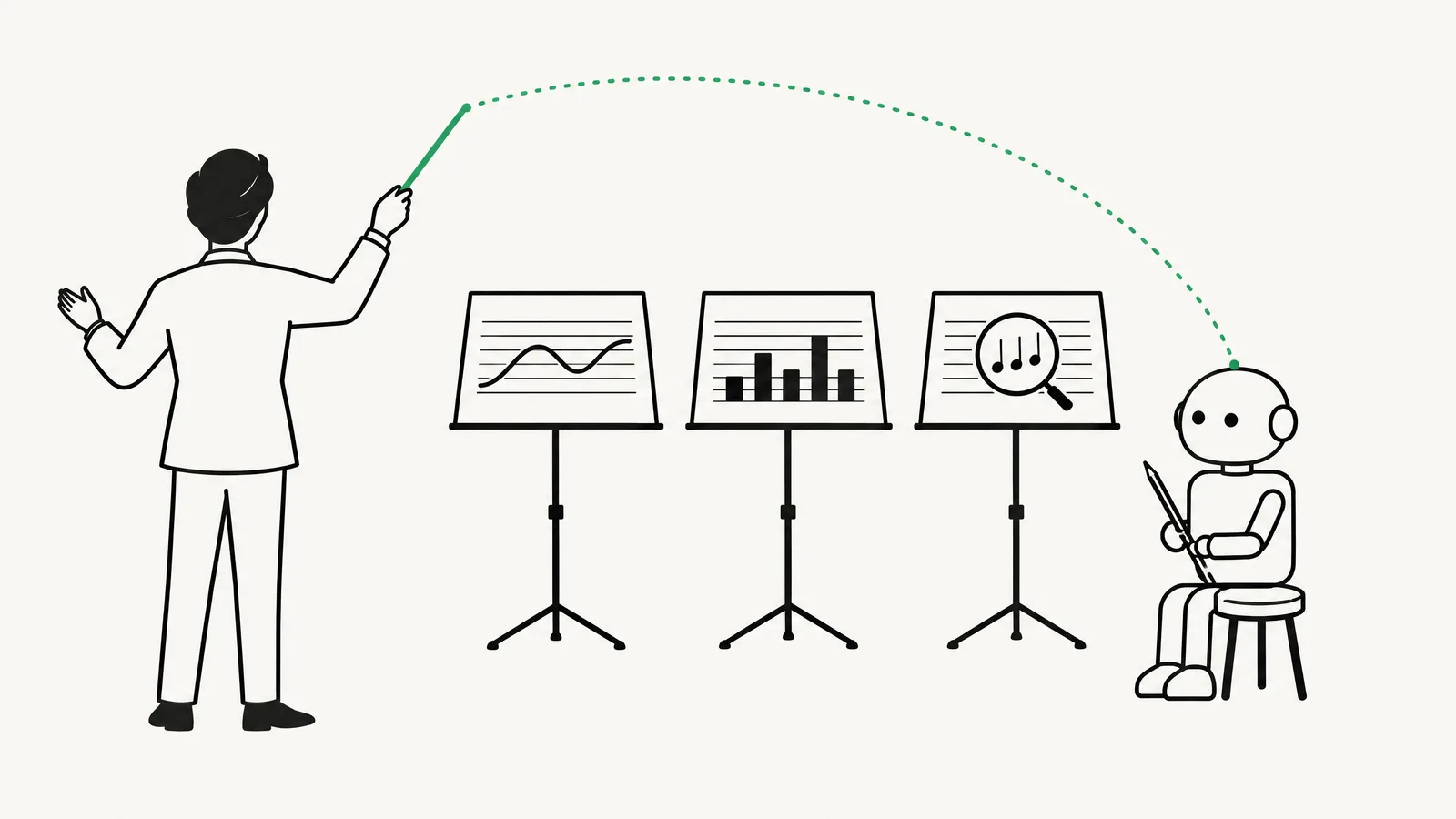
Wie das in der Praxis aussieht: Bei Google Ads lasse ich tatsächlich die ganze Kampagne per Befehl anlegen – samt Negativ-Ausschlüssen, kampagnenweit und auf Anzeigengruppenebene, dazu die Assets. Wenn das steht, gehe ich noch einmal von Hand darüber und schaue, was passt und was nicht. Vorbereitet wird trotzdem vorher: erst die Keyword-Recherche, dann die Kampagne. Einen vollständigen Durchlauf mit Freigabe, gefahren an genau diesem Artikel, zeigt Agentic Marketing in der Praxis.
Eine angelegte Kampagne kann Werbekosten verursachen, sobald sie aktiv ist. Prüfe Budget, Ausrichtung und Keywords, bevor du sie starten lässt – gerade die Negativ-Listen.
Grenzen, Stolperfallen und wo deine Daten laufen
Ein paar Dinge gehören ehrlich dazu. Die ersten vier stammen aus dem eigenen Betrieb.
Gelöschte Kampagnen stehen mit in der Liste. Fragst du allgemein nach deinen Kampagnen, liefert die Antwort auch längst entfernte mit. In unserem Konto waren das zehn von elf Zeilen – die eine aktive Kampagne ging darin unter. Sag deshalb „nur aktive" dazu, dann bleibt die Liste sauber.
Kosten kommen als Micros. Die Google-Ads-API rechnet in millionstel Währungseinheiten: 46.872.941 sind 46,87 €. Claude rechnet das um, wenn du danach fragst – ungefragt steht die Rohzahl da.
Bei einem Verwaltungskonto brauchst du die Manager-ID. Liegt dein Werbekonto unter einem MCC, genügt die Konto-ID allein nicht; Kennzahlen lassen sich auf dem Verwaltungskonto selbst nicht abfragen. Nenne beide, dann findet die Abfrage das richtige Konto.
Manche Konten liefern keinen Namen. In der Kontoliste kann statt der Bezeichnung ein Platzhalter stehen, weil die API für dieses Konto kein Namensfeld zurückgibt. Das sieht nach Fehler aus, ist aber keiner – die Konto-ID stimmt trotzdem.
Googles eigener Server kann ausschließlich lesen. Wer den offiziellen Ads-MCP-Server selbst betreibt, sollte das wissen: „Diese Implementierung ist ausschließlich schreibgeschützt", heißt es in der Dokumentation – Gebote lassen sich nicht ändern, Kampagnen nicht pausieren, keine Assets erstellen. Für Auswertungen reicht das; für alles Weitere brauchst du einen Server, der schreiben darf.
Die Kampagne bleibt deine Verantwortung. Ein Sprachmodell kann eine Ausrichtung großzügiger auslegen, als du sie gemeint hast. Den Blick über eine neue Kampagne vor dem Start ersetzt der MCP nicht.
Zum Datenschutz: Die API-Anbindung läuft über die mcpwerk-Server in Nürnberg, deine Kontodaten werden dabei durchgeleitet und nicht gespeichert. Wie der Datenfluss aussieht, steht auf der Seite Sicherheit und Hosting. Deine Rohdaten stammen weiterhin aus Google-APIs – diesen US-Transfer kann kein Anbieter auflösen. Ob dein konkretes Setup datenschutzrechtlich trägt, hängt von deinem Einsatz ab. Das ist eine redaktionelle Einordnung, keine Rechtsberatung.
Der gehostete Google-Ads-MCP von mcpwerk verbindet Claude oder ChatGPT mit deinen Werbekonten – 21 Befehle, drei getrennte Rechte-Stufen, Server in Nürnberg, 20 €/Monat. Sieben Tage kostenlos testen.
Google Ads MCP ansehen →Häufige Fragen
Brauche ich ein Entwicklertoken oder ein Google-Cloud-Projekt?
Nein. Ein Google-Cloud-Projekt mit Zugangsstufe und OAuth-Zugangsdaten brauchst du nur, wenn du einen Ads-MCP-Server selbst betreibst. Ein Entwicklertoken verlangt Google seit September 2026 gar nicht mehr. Beim gehosteten Weg meldest du dich im Portal mit deinem Google-Konto an, mehr nicht.
Muss ich Claude Desktop installieren?
Nein. Der Connector hängt an deinem Konto und funktioniert im Browser genauso. Eine lokale Installation brauchst du nur beim Brücken-Weg über eine Konfigurationsdatei.
Kann Claude meine Kampagnen wirklich ändern – oder nur auswerten?
Beides, je nach freigegebener Stufe. Mit „Analyse & Keyword-Recherche" bleibt es beim Lesen; erst „Kampagnen bearbeiten" und „Kampagnen erstellen" schalten die schreibenden Befehle frei. Ohne die passende Stufe sind sie im Chat nicht einmal sichtbar.
Funktioniert das auch mit ChatGPT?
Ja, in ChatGPT im Browser: Du trägst die Adresse unter „Plugins" als eigenen MCP-Server ein. Laut OpenAI geht das mit vollem Umfang in Business-, Enterprise- und Edu-Workspaces, mit Pro nur lesend. Die Schritte und die Plan-Übersicht stehen in ChatGPT Plugins und MCP.
Muss ich das auf jedem Rechner neu einrichten?
Nein. Die Adresse liegt in deinem Konto, nicht auf dem Gerät. Claude verbindet sich laut Anthropic-Dokumentation aus der eigenen Cloud-Infrastruktur mit dem Server. Ein zweiter Rechner braucht keine weitere Einrichtung.
Wo liegen meine Daten?
Die Anbindung läuft über Server in Nürnberg; deine Kontodaten werden durchgeleitet und nicht gespeichert. Die Rohdaten kommen aus den Google-APIs. Details stehen auf der Seite Sicherheit und Hosting.
Was kostet der Google-Ads-MCP?
20 €/Monat. Alle vier mcpwerk-MCPs zusammen kosten 60 €/Monat. Sieben Tage kannst du kostenlos testen.
 Allgemeine Themen · 6 minWas ist ein MCP-Server?Lesen →
 Allgemeine Themen · 6 minSind MCP-Server sicher? Risiken & SchutzLesen →
 Google Tag Manager · 9 minGoogle Tag Manager mit Claude verbindenLesen →
 Google Ads · 9 minGoogle Keyword Planner mit Claude nutzenLesen →
 Allgemeine Themen · 9 minChatGPT Plugins und MCPLesen →
 Allgemeine Themen · 13 minAgentic Marketing in der PraxisLesen →