Ein Tag im Google Tag Manager anzulegen ist selten schwer – nur mühsam. Container öffnen, Workspace wählen, Tag anlegen, Trigger anlegen, verknüpfen, Vorschau, veröffentlichen. Wer das oft macht, klickt die Strecke im Schlaf.
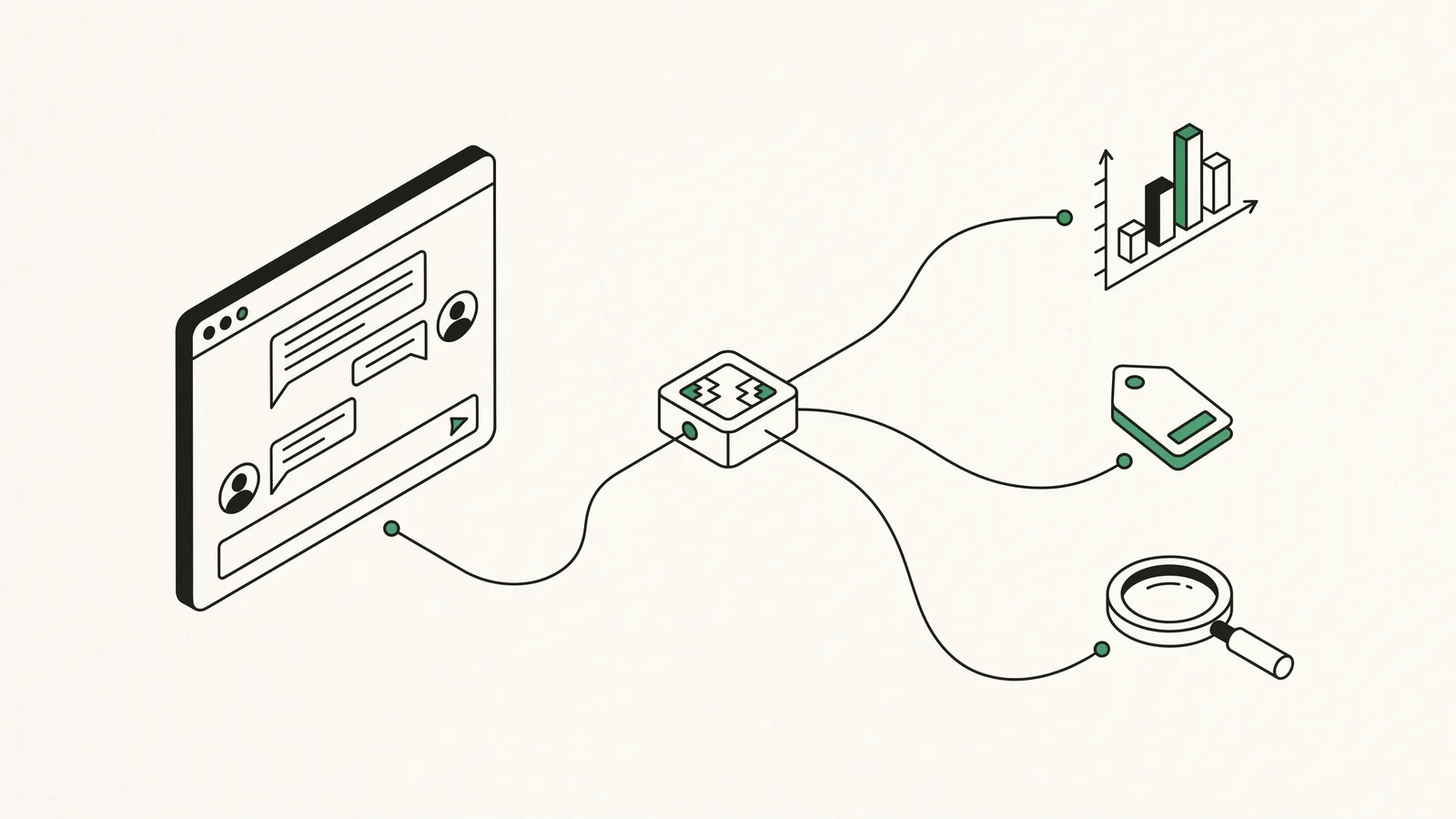
Mit einem MCP-Server läuft derselbe Ablauf als Gespräch. MCP (Model Context Protocol) ist der offene Standard, mit dem KI-Assistenten wie Claude und ChatGPT sicher auf externe Datenquellen zugreifen. Der Tag Manager wird damit zu etwas, das du fragen kannst.
Du verbindest den Google Tag Manager mit Claude, indem du eine MCP-URL einmal als Connector in deinem Konto einträgst und dich anschließend mit deinem Google-Konto anmeldest. Danach liest und bearbeitest du Tags, Trigger und Variablen direkt im Chat. Eine Installation auf deinem Rechner brauchst du dafür nicht. Über die Rechte-Stufe entscheidest du, ob Claude nur lesen darf oder auch veröffentlichen.
Was der Tag Manager im Chat wirklich abnimmt
Der Google Tag Manager MCP von mcpwerk stellt 18 Befehle bereit – vom Auflisten der Container bis zum Veröffentlichen einer Version. Die vollständige Liste steht in der Befehls-Dokumentation.
Interessant wird es dort, wo die Oberfläche viele Klicks verlangt:
- Bestand prüfen: Alle Tags eines Containers mit ihren Triggern auflisten – inklusive der Tags, die auf keinem Trigger hängen.
- Anlegen statt klicken: Ein GA4-Event-Tag mit passendem Trigger in einem Schritt beschreiben, statt beides einzeln zu bauen und zu verknüpfen.
- Aufräumen: Variablen finden, die kein Tag mehr verwendet.
Liste mir alle Tags, Trigger und Variablen auf.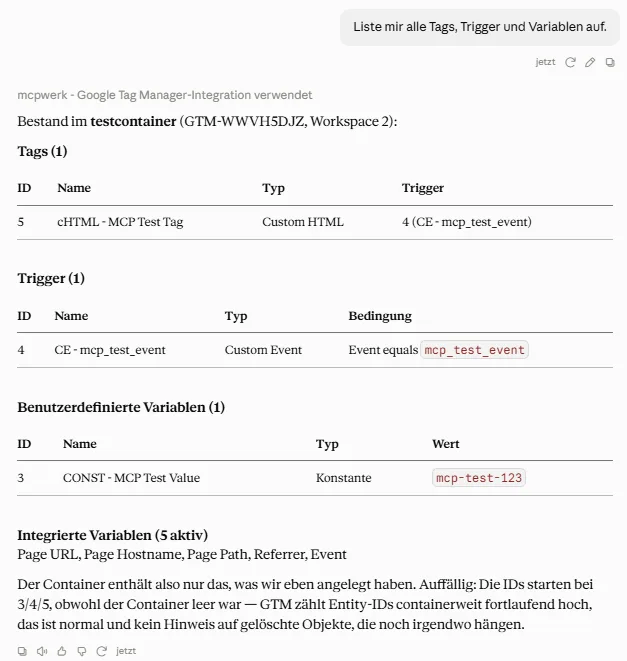
Die Antwort kommt als Tabelle: Tags, Trigger und Variablen auf einen Blick.
Das ist der eigentliche Gewinn: Du beschreibst das Ergebnis, nicht den Klickweg dorthin.
So verbindest du den Tag Manager mit Claude
Der Weg führt über einen sogenannten Custom Connector. Du trägst eine URL ein – mehr braucht es nicht.
- Öffne im mcpwerk-Kundenportal den Punkt „Google-Konto" und verbinde das Google-Konto, dessen Marketing-Daten die MCPs abrufen sollen.
- Hak beim Tag Manager die Stufen an, die du brauchst – für den Anfang reicht „Lesen" – und bestätige mit „Verbindung aktualisieren".
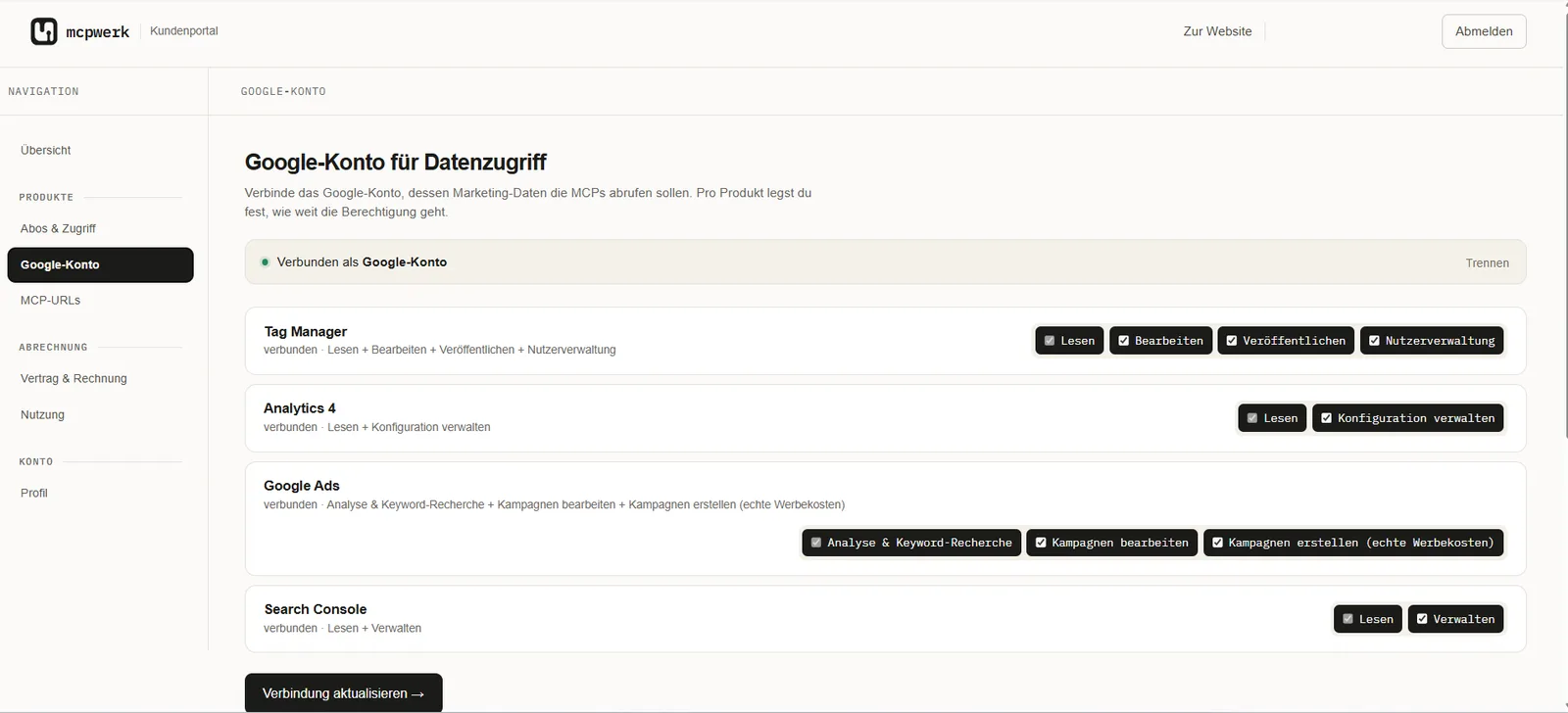
Pro Produkt legst du fest, wie weit die Berechtigung geht.
- Wechsle auf „MCP-URLs" und kopiere die Adresse beim Tag Manager:
https://mcp.mcpwerk.com/gtm/mcp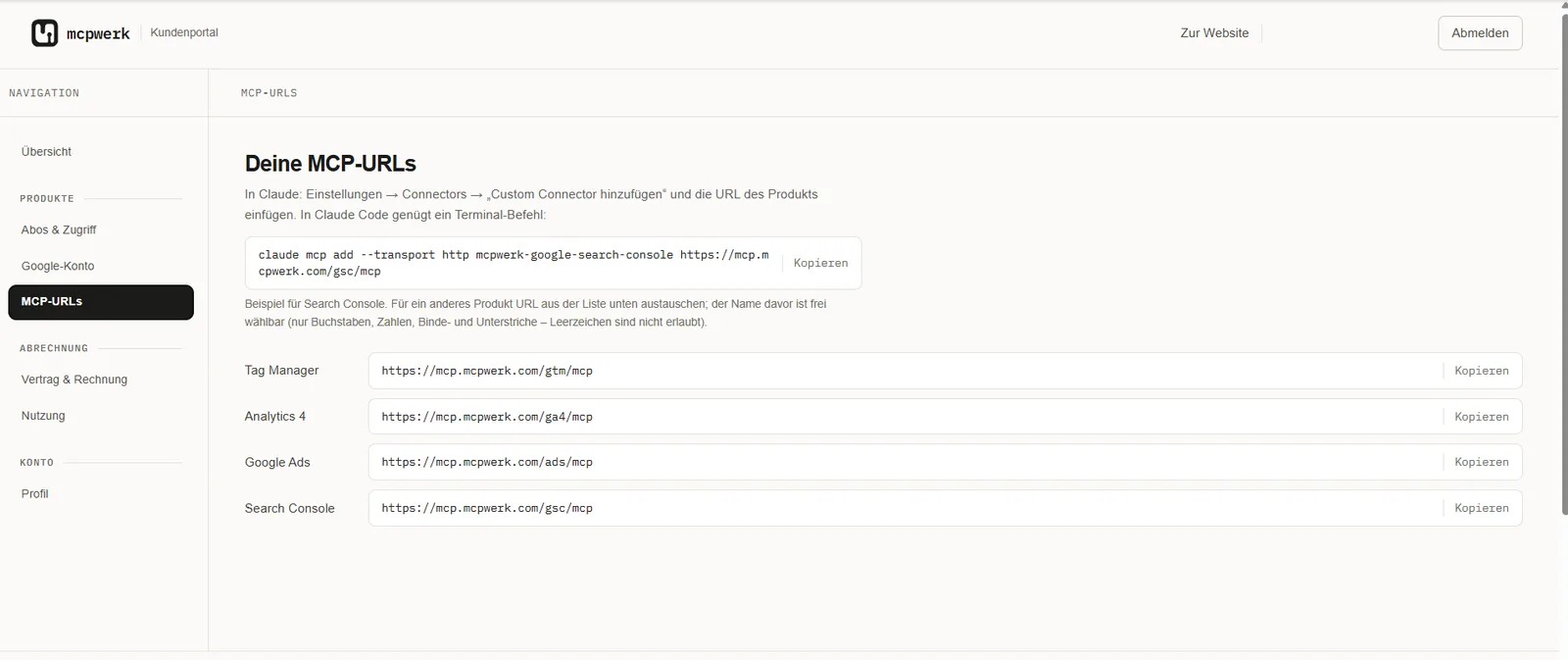
Die URL steht im Portal unter „MCP-URLs" zum Kopieren bereit.
- Öffne in Claude die Einstellungen, dort „Connectors", und wähle „Benutzerdefinierten Connector hinzufügen".
- Vergib einen Namen – etwa „mcpwerk – Google Tag Manager" – füg die URL ein und klick auf „Hinzufügen". Danach meldest du dich beim Connector an: die zweite, eigene Anmeldung.
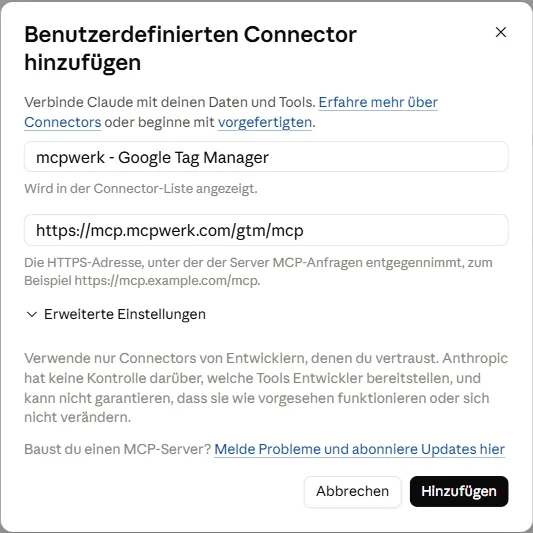
Ein Name, eine URL – mehr braucht der Dialog nicht.
- Schalte den Connector im Gespräch zu – über das „+" unten links stehen deine Konnektoren als Schalter.
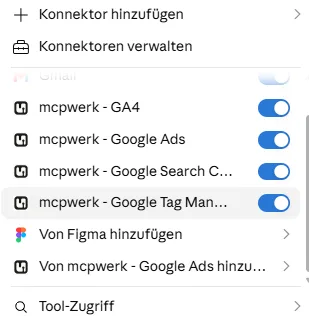
Im Gespräch schaltest du den Konnektor über das „+" zu.
- Frag zum Einstieg: „Welche Tag-Manager-Konten und Container siehst du?"
Zwei Anmeldungen mit verschiedenen Aufgaben: Im Portal legst du fest, welche Google-Daten freigegeben sind, in Claude, wer den Connector nutzen darf. Wer das verwechselt, sucht den Fehler an der falschen Stelle.
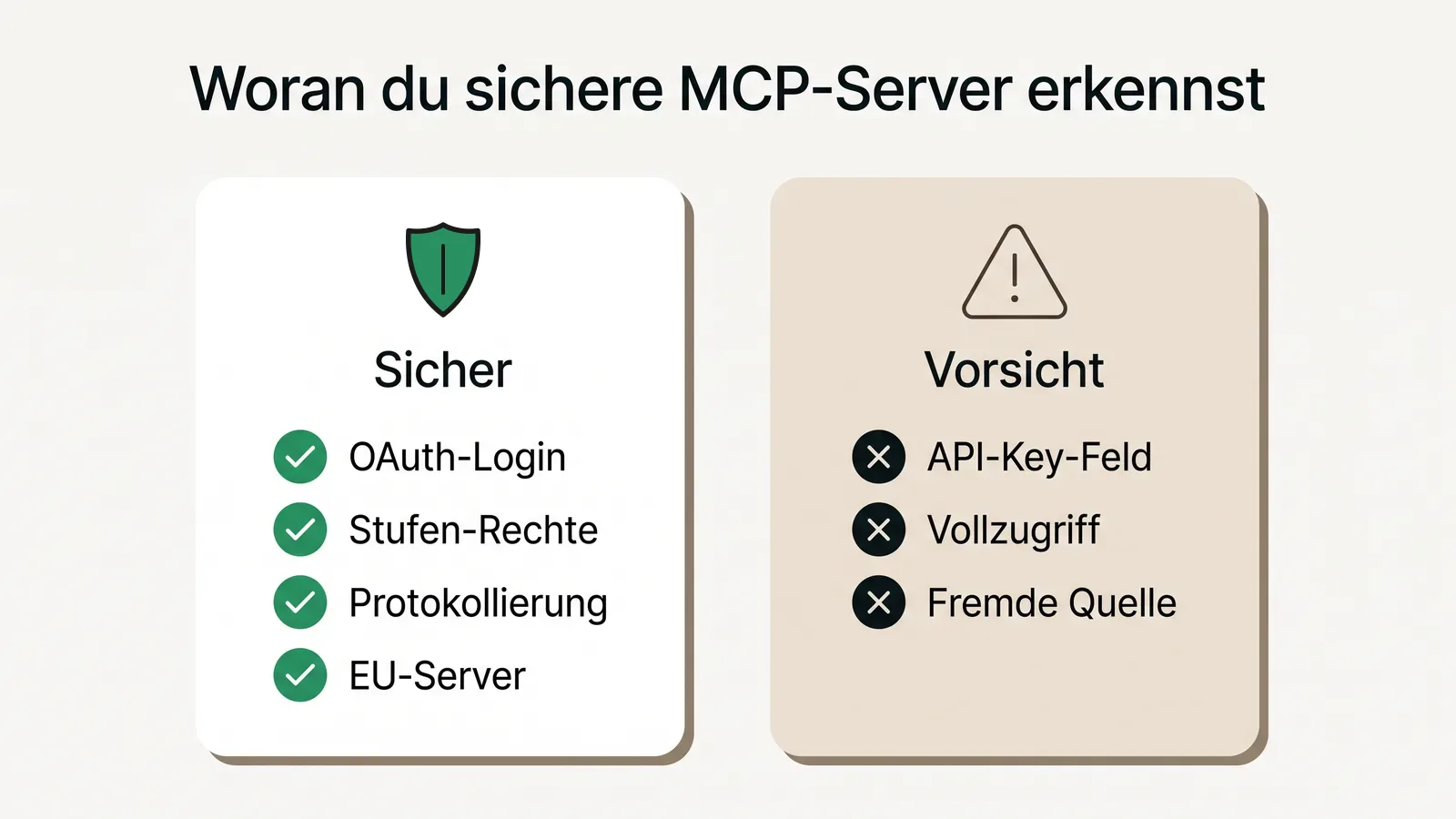
Im Dialog weist Anthropic darauf hin, nur Connectors von Entwicklern zu verwenden, denen du vertraust – geprüft werden sie nicht. Der Hinweis ist berechtigt und gilt für jeden MCP-Server. Worauf du dabei achten solltest, steht in Sind MCP-Server sicher?
Arbeitest du mit Claude Code, genügt statt der Klickstrecke ein Befehl im Terminal:
claude mcp add --transport http mcpwerk-google-tag-manager https://mcp.mcpwerk.com/gtm/mcpDie genauen Menüpunkte auf Claude-Seite beschreibt Anthropic in seiner Hilfe zu Custom Connectors. Dort steht auch, dass Nutzer im kostenlosen Plan genau einen Custom Connector einrichten können; in Team- und Enterprise-Konten legt ihn die Kontoverwaltung an, alle anderen klicken nur noch auf „Connect".
Zwei Wege zur Verbindung – und was das für dich ändert
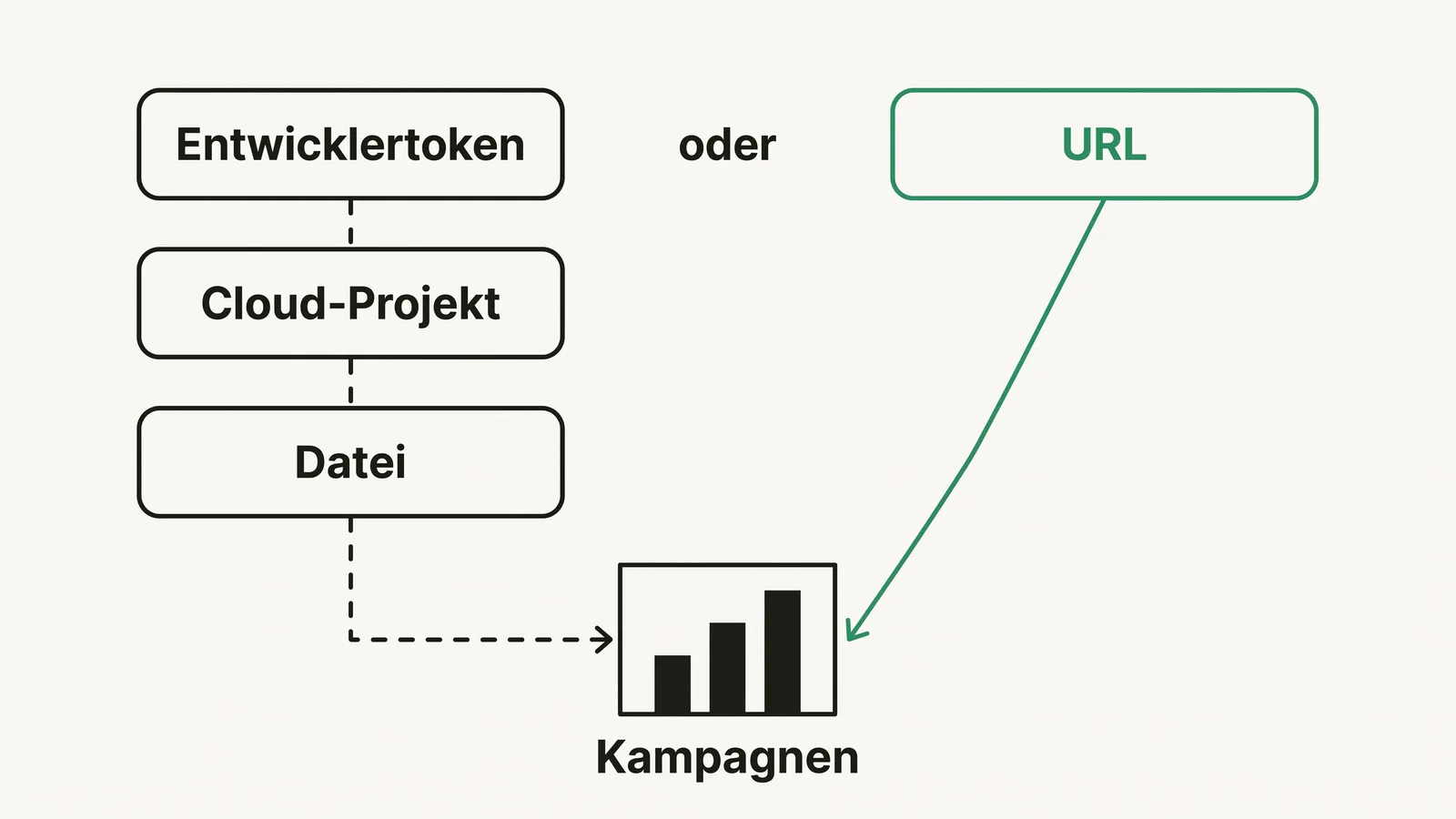
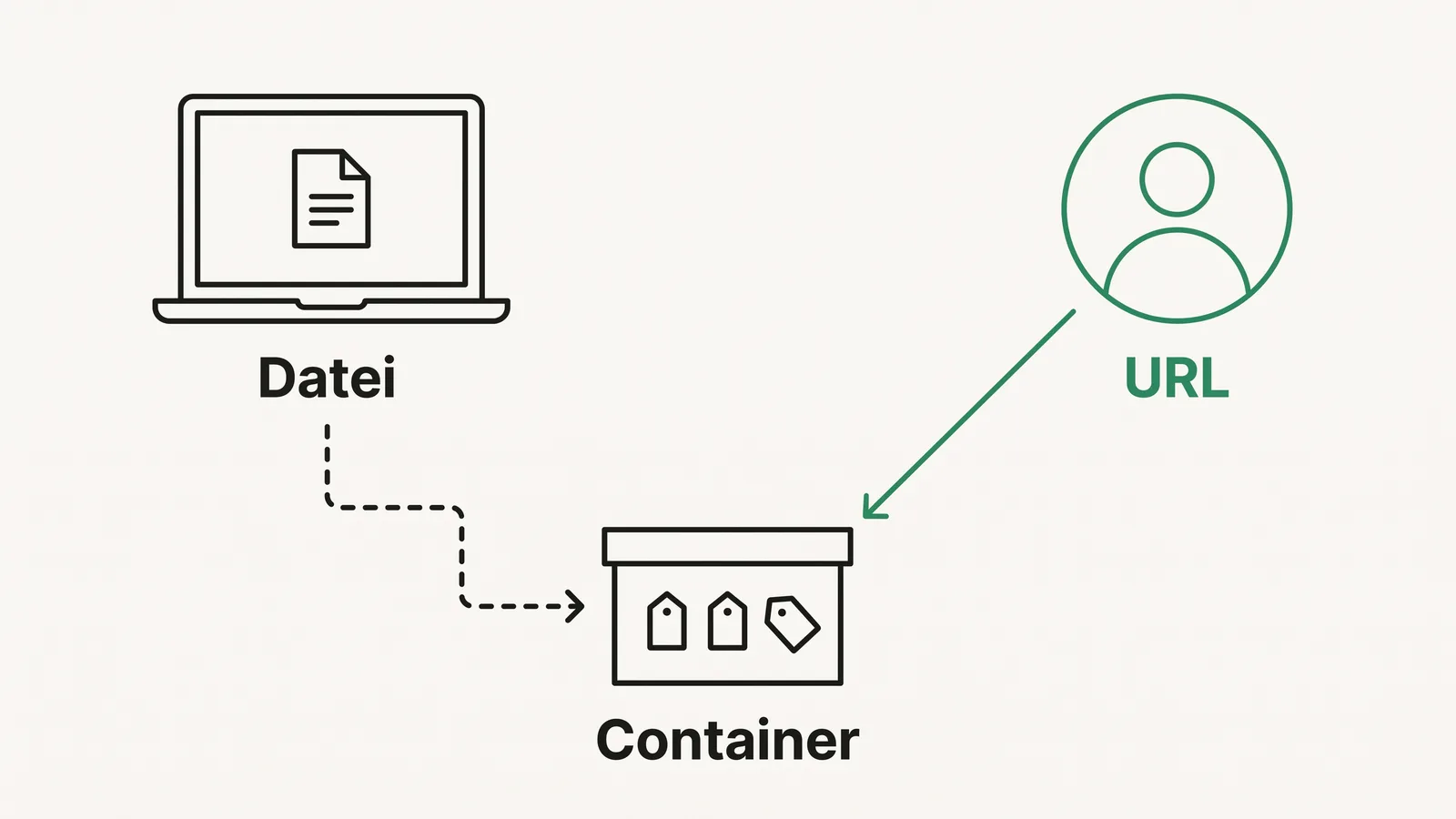
Viele Anleitungen im Netz beschreiben einen anderen Weg: Du bearbeitest eine Konfigurationsdatei im Chat-Programm und trägst dort einen Befehl ein, der eine kleine Brücke auf deinem Rechner startet. Diese Brücke verbindet sich dann mit dem eigentlichen Server. Das funktioniert – setzt aber Node.js auf dem Gerät voraus, in der Regel ab Version 18.
Der Unterschied liegt also nicht darin, wo der Server steht. Er liegt darin, wo die Verbindung anfängt:
| Brücke auf dem Rechner | Connector im Konto | |
|---|---|---|
| Einrichtung | Konfigurationsdatei bearbeiten | URL in ein Feld eintragen |
| Voraussetzung | Node.js installiert | keine |
| Gilt für | genau dieses Gerät | dein Konto |
| Zweiter Rechner | erneut einrichten | nichts zu tun |
Der Grund steht in der Anthropic-Hilfe: Bei einem Custom Connector verbindet sich Claude aus der eigenen Cloud-Infrastruktur mit dem Server – nicht von deinem Gerät, auch nicht in der Desktop-App. Lokal eingerichtete Server laufen dagegen über die Netzwerkverbindung des Rechners.
Eine URL im Konto statt einer Datei je Rechner: Wer im Büro einrichtet, arbeitet abends am Laptop weiter, ohne noch einmal etwas zu konfigurieren.
Damit entfällt die Fehlerklasse, die in Foren am häufigsten auftaucht: fehlende oder zu alte Node-Versionen und veraltete Anmeldedaten nach einem Wechsel. Diese Probleme entstehen durch die lokale Brücke – nicht durch MCP.
Rechte: Warum „Veröffentlichen" eine eigene Stufe ist
Der Tag Manager ist kein Berichtswerkzeug. Was du dort änderst, landet auf deiner Website. Deshalb hat der Tag-Manager-MCP vier getrennte Stufen, die du einzeln freischaltest:
- Lesen: Konten, Container, Tags, Trigger, Variablen und Versionen ansehen. Der empfohlene Start.
- Bearbeiten: Tags, Trigger, Variablen, Ordner und Templates anlegen und ändern – im Workspace, noch nicht live.
- Veröffentlichen: Versionen erstellen, veröffentlichen und auf frühere Stände zurücksetzen.
- Nutzerverwaltung: Zugriffsrechte des Kontos einsehen und verwalten.
Diese Einteilung ist keine Erfindung von mcpwerk, sondern folgt der Autorisierung der Tag-Manager-API. Google trennt dort unter anderem tagmanager.readonly, tagmanager.edit.containers, tagmanager.publish und tagmanager.manage.users – und empfiehlt selbst, immer nur die minimal nötigen Rechte anzufordern.
Ohne die Stufe „Bearbeiten" sind alle schreibenden Befehle blockiert und tauchen im Chat gar nicht erst auf. Claude kann also nicht versehentlich etwas ändern, was du nicht freigegeben hast.
Wie das in der Praxis aussieht: Bei komplexeren Setups veröffentliche ich grundsätzlich von Hand. Eine Version geht erst raus, wenn ich sicher bin, dass alles sauber läuft – beim Tracking richtet ein halbfertiger Stand den meisten Schaden an.
Eine veröffentlichte Container-Version wirkt sofort auf deiner Website. Sieh dir Änderungen im Workspace-Entwurf an, bevor du veröffentlichst – auch die kleinen.
Grenzen, Stolperfallen und wo deine Daten laufen
Ein paar Dinge gehören ehrlich dazu.
Der Container-Entwurf bleibt deine Verantwortung. Ein Sprachmodell kann einen Trigger falsch verstehen oder ein Tag großzügiger auslösen lassen, als du es gemeint hast. Die Vorschau-Funktion des Tag Managers ersetzt der MCP nicht.
Zugriff hast du nur auf das, was dein Google-Konto ohnehin darf. Fehlt dir im Tag Manager die Berechtigung für einen Container, ändert der MCP daran nichts.
Der Connector muss im Gespräch aktiv sein. Wenn Claude keine Container findet, lohnt der erste Blick auf den Connector-Schalter im aktuellen Chat – und erst danach auf die Verbindung selbst.
Eingebaute Trigger stehen nicht in der Trigger-Liste. Das merkst du beim Aufräumen: Fragst du nach Tags, die auf keinem Trigger hängen, kann ein Tag fälschlich in der Liste landen, obwohl es an einem eingebauten Trigger wie „Alle Seiten" hängt. Die Abfrage liefert dessen ID zwar am Tag mit, findet sie aber in der Trigger-Übersicht nicht wieder. Lass dir im Zweifel die Trigger-ID nennen und sieh im Tag Manager nach, statt vorschnell zu löschen.
Ein leerer Workspace antwortet wortkarg. Ist im Container noch nichts angelegt, kommt eine leere Antwort zurück – nicht der Satz „hier gibt es keine Tags". Das sieht nach Fehler aus, ist aber keiner. Prüf dann zuerst, ob du im richtigen Container und Workspace bist: Ein Konto kann mehrere Container haben.
Zum Datenschutz: Die API-Anbindung läuft über die mcpwerk-Server in Nürnberg, deine Container-Daten werden dabei durchgeleitet und nicht gespeichert. Wie der Datenfluss im Einzelnen aussieht, steht auf der Seite Sicherheit und Hosting. Deine Rohdaten stammen weiterhin aus Google-APIs – diesen US-Transfer kann kein Anbieter auflösen. Ob dein konkretes Setup datenschutzrechtlich trägt, hängt von deinem Einsatz ab. Das ist eine redaktionelle Einordnung, keine Rechtsberatung.
Der gehostete Tag-Manager-MCP von mcpwerk verbindet Claude oder ChatGPT mit deinen Containern – 18 Befehle, vier getrennte Rechte-Stufen, Server in Nürnberg, 20 €/Monat. Sieben Tage kostenlos testen.
Google Tag Manager MCP ansehen →Häufige Fragen
Brauche ich Node.js oder eine Konfigurationsdatei?
Nein. Beim Connector-Weg trägst du nur eine URL in den Einstellungen ein. Node.js, npx und Konfigurationsdateien brauchst du nur, wenn du einen Server lokal über eine Brücke einbindest.
Muss ich das auf jedem Rechner neu einrichten?
Nein. Der Connector hängt an deinem Konto, nicht am Gerät. Claude verbindet sich laut Anthropic-Dokumentation aus der eigenen Cloud-Infrastruktur mit dem Server – auch in der Desktop-App. Ein zweiter Rechner braucht keine weitere Einrichtung.
Kann Claude aus Versehen etwas auf meiner Website veröffentlichen?
Nur, wenn du die Stufe „Veröffentlichen" freigeschaltet hast. Ohne sie sind die entsprechenden Befehle blockiert und im Chat nicht sichtbar. Mit der Stufe gilt: Eine veröffentlichte Version wirkt sofort – prüfe den Entwurf vorher.
Funktioniert das auch mit ChatGPT?
Ja, sofern dein Zugang Remote-MCP-Server unterstützt – der Tag-Manager-MCP ist nicht an einen Anbieter gebunden. Die Menüpunkte zum Eintragen der URL heißen je nach Programm anders.
Ist der Google Tag Manager DSGVO-konform?
Das hängt davon ab, was du damit ausspielst – der Tag Manager selbst lädt nur Tags. Entscheidend sind die Dienste, die du über ihn einbindest, und deine Einwilligungslösung. Für den MCP-Zugriff gilt: Die Daten laufen über Server in Nürnberg und werden nicht gespeichert. Das ist eine redaktionelle Einordnung, keine Rechtsberatung.