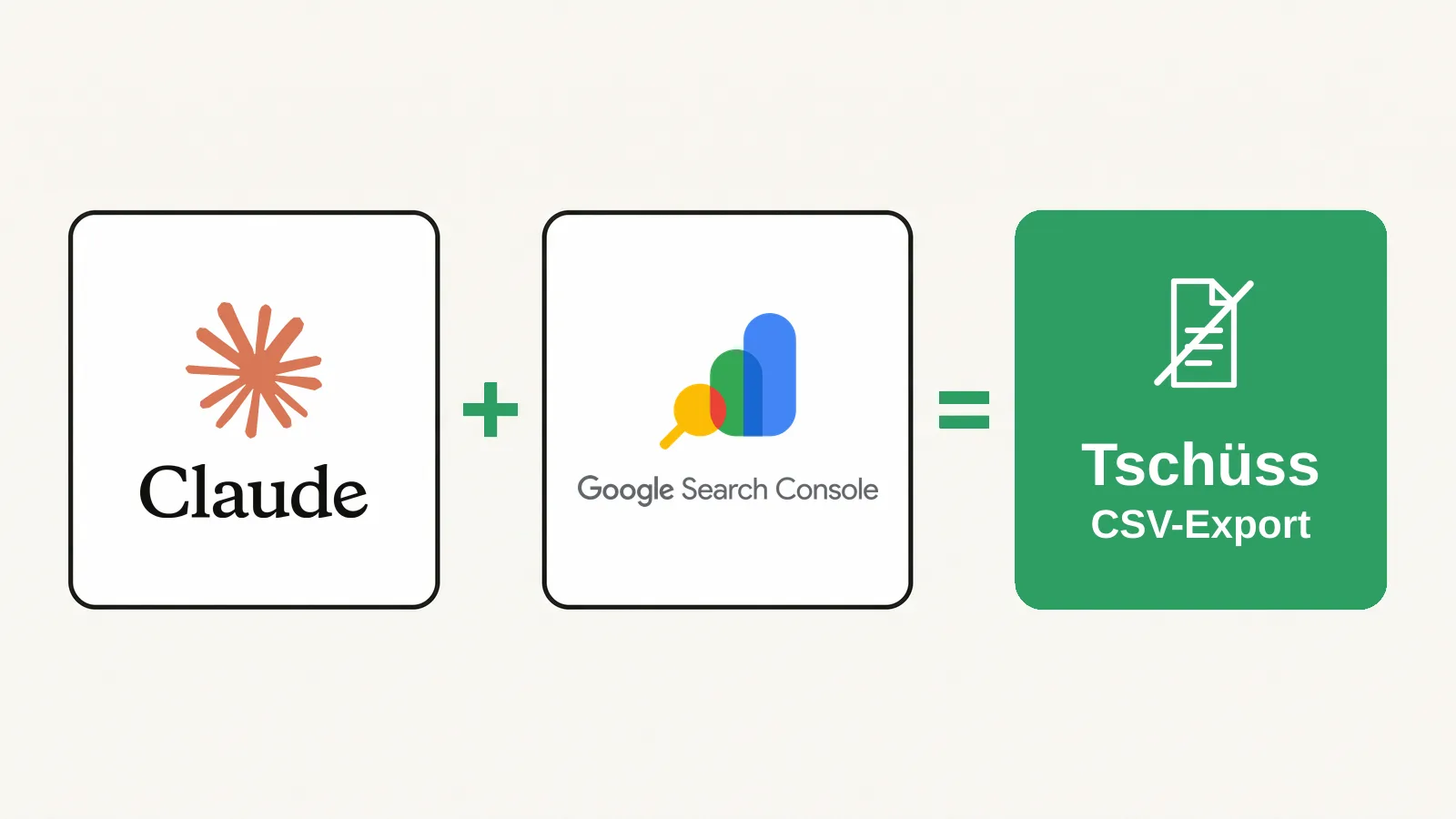
Die Search Console weiß, wonach Google dich findet. Nur die Antwort auf eine einfache Frage – wo verliere ich gerade Klicks? – steckt hinter einer Klickstrecke: Leistungsbericht öffnen, Zeitraum vergleichen, filtern, sortieren, exportieren. Viele laden die CSV-Datei danach in einen KI-Chat und stellen die Frage dort noch einmal.
Der Umweg über die Datei lässt sich weglassen. Mit einem MCP-Server – MCP (Model Context Protocol) ist der offene Standard, mit dem KI-Assistenten wie Claude und ChatGPT sicher auf externe Datenquellen zugreifen – stellst du die Frage direkt an deine Suchdaten.
Du kannst die Google Search Console mit Claude verbinden, indem du die Adresse eines gehosteten Search-Console-MCP einmal als Connector in deinem Claude-Konto einträgst und dich anschließend mit deinem Google-Konto anmeldest. Danach fragst du im Chat nach Klickverlusten, Chancen-Keywords oder Wochenvergleichen und bekommst Tabellen aus deinen echten Daten. Einen Export, eine Konfigurationsdatei oder ein Google-Cloud-Projekt brauchst du dafür nicht.
Was die Search Console im Chat kann
Der Google Search Console MCP von mcpwerk stellt 19 Befehle bereit – von der Liste deiner Properties über Suchanalysen und Periodenvergleiche bis zur URL-Prüfung und den Sitemaps. Die vollständige Liste steht in der Befehls-Dokumentation. Drei Auswertungen tragen den Alltag:
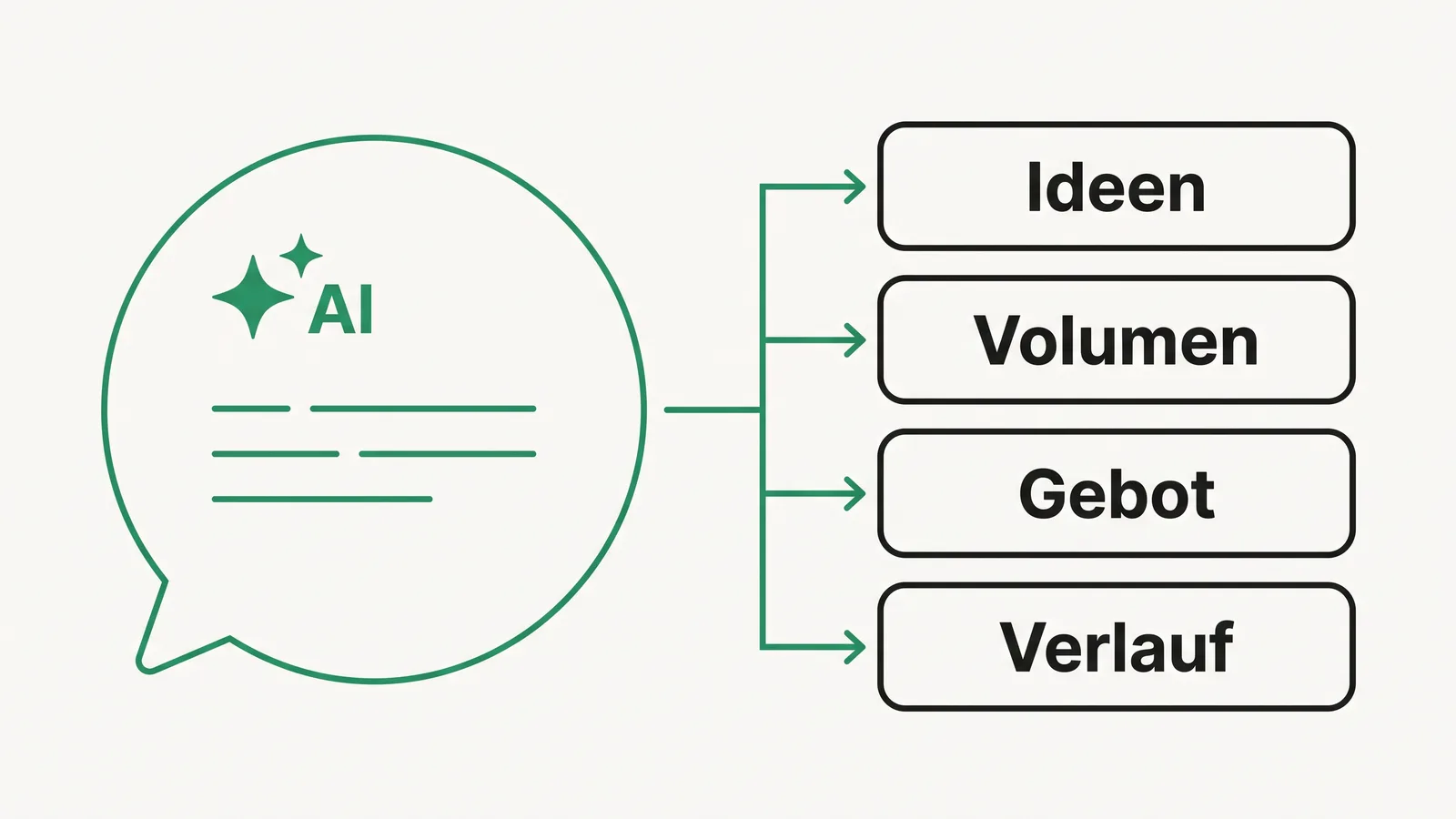
- Chancen-Keywords finden: Suchanfragen mit vielen Impressionen, aber wenigen Klicks, meist knapp hinter der ersten Seite. Hier entscheidet oft ein besserer Title oder ein klareres Snippet über Klicks – und der Chat listet die Kandidaten, ohne dass du eine CTR-Spalte sortierst.
- Perioden vergleichen: Diese 28 Tage gegen die 28 davor, Klicks und Positionen nebeneinander. Was im Leistungsbericht zwei Datumsfelder und einen Vergleichsmodus braucht, ist im Chat ein Halbsatz.
- Klickverluste eingrenzen: Welche Suchanfragen oder Seiten rutschen, und seit wann. Der Chat zeigt die Deltas als Tabelle statt als Kurve, die du selbst deuten musst.
Der Einstieg ist eine normale Frage:
Welche zehn Suchanfragen hatten in den letzten 28 Tagen die meisten Impressionen, aber eine Klickrate unter 5 %? Zeig Impressionen, Klicks, Klickrate und Position als Tabelle.Wie das in der Praxis aussieht: Eine erste Frage, die immer passt, gibt es bei mir nicht – sie hängt am Fall. Bei einer eigenen neuen Seite nutze ich die Search Console im Verbund mit dem Keyword-Planner: Welche Begriffe passen zu dem Content-Vorschlag, und kommt mir in der Search Console schon eine eigene Seite in die Quere? So fällt Kannibalisierung auf, bevor der Text steht. Übernehme ich dagegen die Property eines Kunden, frage ich zuerst nach der Leistung insgesamt und den stärksten Seiten. Erst der Kontext, dann die Detailfragen.
Praxisbeispiel: drei Auswertungen an unserer eigenen Property
Statt Versprechen drei echte Abfragen an der Search Console von mcpwerk.com, gestellt am 8. September 2026 im Chat. Vorweg zur Einordnung: eine kleine Seite mit jungen Artikeln. Genau deshalb taugt sie als Beispiel – die Zahlen sind so, wie sie bei den meisten neuen Projekten aussehen.
Der Überblick. „Wie lief die Suche in den letzten 28 Tagen?" Die Antwort: 17 Klicks, 760 Impressionen, eine Klickrate von 2,2 % und eine durchschnittliche Position von 36. Vier Zahlen, ein Satz – dieselben Kennzahlen, die der Leistungsbericht laut Google-Hilfe oben als Kacheln zeigt.
Der Periodenvergleich. „Vergleich die letzten 28 Tage mit den 28 Tagen davor, nach Seiten." Die Impressionen der ganzen Property stiegen von 223 auf 775, die Klicks von 5 auf 17. Interessanter als die Summe ist die Zeile darunter: Zwei Artikel, die im Zeitraum neu waren, holten ihre ersten Klicks – der Artikel zum Tag Manager kam von 0 auf 7 Klicks bei einer durchschnittlichen Position von 13, der Artikel zu Google Ads von 0 auf 3. Der Vergleich zeigt sofort, welche neuen Seiten greifen. Im Leistungsbericht wäre das ein Vergleichsmodus plus ein Filter je Seite.
Die stärkste Seite und die Chancen-Seite. „Welche Seiten bekommen die meisten Klicks, und wo lohnt sich ein besserer Title?" Stärkste Seite ist der Tag-Manager-Artikel mit 7 Klicks aus 76 Impressionen, eine Klickrate von 9,2 %. Die Chancen-Seite ist die Leistungsseite zum Tag-Manager-MCP: 65 Impressionen, 2 Klicks, Position 18,7 – Seite 2, mit einem Title und einem Snippet, die wir uns jetzt anschauen. Dieselbe Logik wie bei Chancen-Keywords, nur auf Seitenebene.
Drei Dinge fielen beim Fragen auf, die weiter unten ausführlicher stehen: Die Property muss exakt so heißen wie in der Search Console, die Daten hinken zwei bis drei Tage nach, und bei kleinen Seiten ist ein Plus von drei Klicks eine Richtung, keine Prozentrechnung.
So verbindest du die Search Console mit Claude
Die Einrichtung besteht aus zwei Teilen: Im mcpwerk-Portal legst du fest, welche Google-Daten freigegeben sind. In Claude legst du fest, dass dein Konto den Connector nutzen darf.
- Melde dich im mcpwerk-Kundenportal an und öffne den Punkt „Google-Konto". Verbinde dort das Google-Konto, das in der Search Console Zugriff auf deine Properties hat.
- Setze bei Search Console den Haken bei der Stufe „Lesen" – das Portal markiert sie als „Empfohlen für den Start". Speichere mit „Verbindung aktualisieren".
- Öffne den Reiter „MCP-URLs". Dort steht die Adresse des Search-Console-MCP:
https://mcp.mcpwerk.com/gsc/mcp– kopier sie. - Wechsle zu Claude. In den Einstellungen findest du „Connectors" und darunter „Benutzerdefinierten Connector hinzufügen".
- Gib dem Connector einen Namen, zum Beispiel „mcpwerk – Search Console", trag die kopierte Adresse ein und bestätige mit „Hinzufügen".
- Claude fragt jetzt nach einer Anmeldung beim Connector. Das ist die zweite, eigene Anmeldung – sie verknüpft dein Claude-Konto mit deiner mcpwerk-Freigabe.
- Öffne ein neues Gespräch und schalte den Connector über das „+" unten links ein. Dort liegen alle Konnektoren als Schalter.
- Stell die erste Frage: „Welche Search-Console-Properties siehst du?" Taucht deine Website auf, steht die Verbindung.
Die Einrichtung in Claude in vier Schritten: Google-Konto im Portal verbinden, Connector anlegen, Zugriff erlauben, erste Frage stellen – genau die Schrittliste oben.
Die zwei Anmeldungen verwirren am Anfang. Merk dir die Aufgabenteilung: Das Portal entscheidet über die Daten, Claude über die Person. Fehlt eine Property, liegt es am Portal oder an den Rechten in der Search Console. Fehlt der Connector, liegt es an Claude.
Im Dialog weist Anthropic darauf hin, nur Connectors von Entwicklern zu verwenden, denen du vertraust – geprüft werden sie nicht. Der Hinweis gilt für jeden MCP-Server, auch für diesen. Wie du einen Server vor der Verbindung einschätzt, steht in Sind MCP-Server sicher?
Arbeitest du in Claude Code, ersetzt ein Befehl im Terminal die Schritte 4 bis 7:
claude mcp add --transport http mcpwerk-search-console https://mcp.mcpwerk.com/gsc/mcpIn ChatGPT ist der Aufbau derselbe, sofern dein Plan eigene MCP-Server erlaubt: Die Adresse wird unter „Plugins" eingetragen, die Anmeldung läuft genauso über dein Google-Konto im Portal.
Warum kein Export und keine Konfigurationsdatei
Der Behelfsweg ist gut dokumentiert: Bericht öffnen, Filter setzen, CSV exportieren, Datei säubern, in den Chat hochladen, fragen. Er funktioniert. Aber jede neue Frage, die einen anderen Zeitraum oder eine andere Dimension braucht, ist ein neuer Export. Und die Oberfläche gibt dir pro Export nur einen begrenzten Ausschnitt deiner Daten.
Über die Schnittstelle sieht das anders aus. Die Search-Console-API liefert laut Googles API-Referenz bis zu 25.000 Zeilen pro Abruf, mit Filtern nach Suchanfrage, Seite, Land und Gerät. Genau diese Schnittstelle nutzt der MCP – die Grenze von 25.000 Zeilen findest du deshalb auch in unserer Befehls-Dokumentation.
Wer den API-Weg selbst baut, hat einiges vor sich. Der Entwickler eines quelloffenen Search-Console-MCP auf GitHub beschreibt in seiner Anleitung, was dafür nötig ist: ein Google-Cloud-Projekt, die aktivierte Search-Console-API, ein OAuth-Client oder Service-Account mit Schlüsseldatei, eine installierte Laufzeitumgebung und ein Eintrag in der Konfigurationsdatei des Chat-Programms. Das ist ein solider Weg für Entwicklerinnen und Entwickler – und viel Vorarbeit für ein Marketing-Team, das eine Frage stellen will.
Beim gehosteten Weg entfällt die Datei auf dem Rechner. Laut Anthropic-Dokumentation verbindet sich Claude bei einem Custom Connector aus der eigenen Cloud-Infrastruktur mit dem MCP-Server – nicht von deinem Gerät. Die Verbindung hängt damit an deinem Konto: Wer sie im Büro einrichtet, hat sie abends am Laptop ebenfalls.
Gehostete Anbieter gibt es mehrere, und der Datei-Teil ist bei ihnen ähnlich gelöst. Der Vergleich, der sich lohnt, ist deshalb ein anderer: Wo laufen die Daten, wie fein sind die Rechte abgestuft, was kostet es, und in welcher Sprache bekommst du Doku und Support?
Rechte: zwei Stufen, und warum „Lesen" reicht
Die Search Console ist ein Berichtswerkzeug, aber kein reines. Über die Schnittstelle lassen sich Sitemaps einreichen und löschen sowie Properties hinzufügen und entfernen. Deshalb hat der Search-Console-MCP zwei getrennte Stufen, die du im Portal einzeln freischaltest:
- Lesen: Suchanalyse-Berichte, Abfragen und Seiten, URL-Prüfung und Indexierungsstatus, Sitemaps und Properties einsehen. Das Portal empfiehlt diese Stufe für den Start – und für alles in diesem Artikel reicht sie.
- Bearbeiten: Alles aus „Lesen", dazu Sitemaps einreichen und entfernen sowie Properties hinzufügen und verwalten.
Ohne die Stufe „Bearbeiten" sind die schreibenden Befehle nicht nur blockiert, sondern im Chat gar nicht sichtbar. Claude kann nichts anfassen, was du nicht freigegeben hast.
Mit „Bearbeiten" kann Claude Sitemaps löschen und Properties aus deiner Search Console entfernen. Das kostet kein Werbebudget – aber ein entfernter Property-Zugang ist ein schlechter Nachmittag. Schalte die Stufe erst frei, wenn du sie wirklich brauchst.
Grenzen und Stolperfallen
Ein paar Dinge gehören ehrlich dazu. Vier davon stammen aus dem eigenen Betrieb.
Google liefert nicht jede Zeile. In der API-Referenz steht wörtlich: „Es wird nicht garantiert, dass alle Datenzeilen zurückgegeben werden, sondern nur die wichtigsten." Seltene Suchanfragen fehlen deshalb auch im Chat – der MCP kann nur weitergeben, was Google herausgibt.
Die Daten hinken nach. Am 8. September war der 6. September der letzte Tag mit Werten. Wer nach „heute" fragt, bekommt vorgestern – das ist normal und keine Störung der Verbindung.
Kleine Seiten, kleine Zahlen. Bei 17 Klicks in 28 Tagen ist ein Plus von drei Klicks eine Richtung, keine Prozentrechnung. Nimm den Periodenvergleich bei kleinen Properties als Kompass, nicht als Beweis.
Die Property muss exakt stimmen. https://mcpwerk.com/ mit Schrägstrich am Ende ist eine andere Property als die Domain-Property ohne Protokoll. Verwechselst du beide, kommt eine leere Antwort zurück, kein Fehler. Frag im Zweifel zuerst, welche Properties der Connector sieht.
Das ist die Search Console, nicht Analytics. Du siehst Klicks und Impressionen aus der Google-Suche. Traffic aus anderen Kanälen, Verweildauer oder Conversions gehören zu Google Analytics und damit zu einem anderen MCP.
Die Search Console zeigt, wonach Google dich schon findet. Der Chat macht daraus Fragen, die du im Leistungsbericht nie gestellt hättest – weil sie dort drei Filter gekostet hätten.
Zum Datenschutz: Suchanfragen-Daten sind Geschäftsdaten. Wer sie als CSV in beliebige Chat-Tools hochlädt, sollte wissen, wohin sie gehen. Beim Search-Console-MCP von mcpwerk läuft die API-Anbindung über Server in Nürnberg, die Daten werden durchgeleitet und nicht gespeichert. Wie der Datenfluss aussieht, steht auf der Seite Sicherheit und Hosting. Deine Rohdaten stammen weiterhin aus Google-APIs – diesen US-Transfer kann kein Anbieter auflösen. Ob dein konkretes Setup datenschutzrechtlich trägt, hängt von deinem Einsatz ab. Das ist eine redaktionelle Einordnung, keine Rechtsberatung.
Der gehostete Search-Console-MCP von mcpwerk verbindet Claude oder ChatGPT mit deinen Suchdaten – 19 Befehle, zwei getrennte Rechte-Stufen, Server in Nürnberg, 20 €/Monat. Sieben Tage kostenlos testen.
Google Search Console MCP ansehen →Häufige Fragen
Brauche ich ein Google-Cloud-Projekt oder API-Zugang?
Nein. Beides brauchst du nur, wenn du einen Search-Console-MCP selbst betreibst. Beim gehosteten Weg verbindest du im Portal dein Google-Konto, trägst eine Adresse in Claude ein und meldest dich an – mehr nicht.
Kann Claude etwas in meiner Search Console verändern?
Nur, wenn du die Stufe „Bearbeiten" freigibst. Mit „Lesen" bleibt es bei Auswertungen, URL-Prüfung und dem Blick auf Sitemaps. Die schreibenden Befehle sind ohne die Stufe im Chat nicht einmal sichtbar.
Warum fehlen manche Suchanfragen in der Antwort?
Weil Google sie nicht herausgibt. Die API-Referenz sagt ausdrücklich, dass nur die wichtigsten Zeilen zurückgegeben werden, und seltene Anfragen werden aus Datenschutzgründen anonymisiert. Das gilt für den Leistungsbericht genauso wie für den Chat.
Wie aktuell sind die Daten?
In der Regel zwei bis drei Tage alt. Die Search Console stellt Daten mit Verzögerung bereit; der MCP liefert, was Google zum Zeitpunkt der Frage freigegeben hat.
Funktioniert das auch mit ChatGPT?
Ja, in ChatGPT im Browser: Du trägst die Adresse unter „Plugins" als eigenen MCP-Server ein. Laut OpenAI geht das mit vollem Umfang in Business-, Enterprise- und Edu-Workspaces, mit Pro nur lesend. Die Schritte und die Plan-Übersicht stehen in ChatGPT Plugins und MCP.
Sieht mcpwerk meine Suchdaten?
Die Daten werden über Server in Nürnberg durchgeleitet und nicht gespeichert. Gespeichert werden Konto, Abo und technische Aufruf-Protokolle ohne Inhalte. Details stehen auf der Seite Sicherheit und Hosting.
Was kostet der Search-Console-MCP?
20 €/Monat. Alle vier mcpwerk-MCPs zusammen kosten 60 €/Monat. Sieben Tage kannst du kostenlos testen.